
Los pacientes que dejan de venir y nadie llama
Revisiones e higienes que nadie reclama: así se enfría la agenda de una clínica dental sin que nadie lo note, y cómo reconectar con esos pacientes con orden.
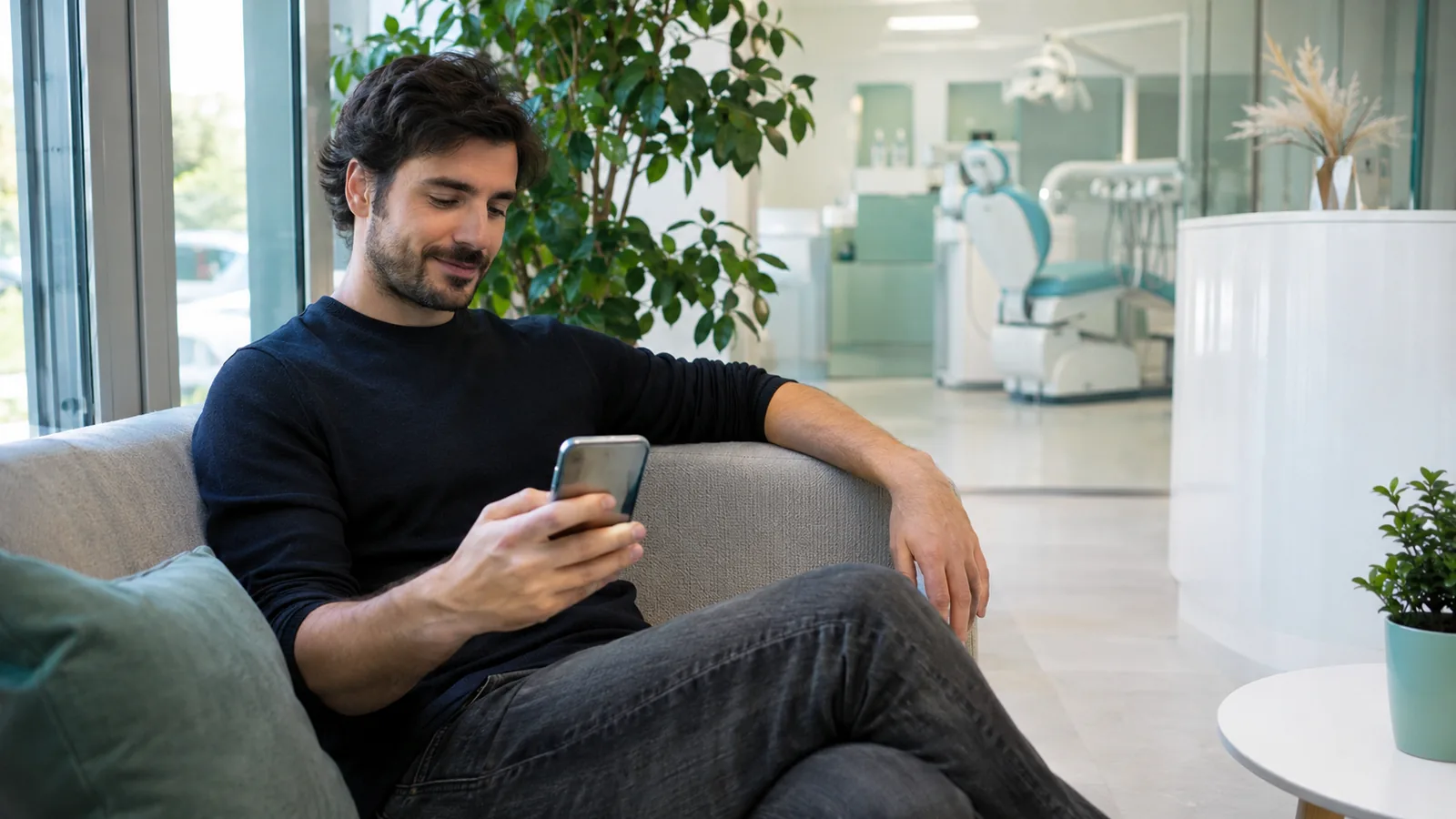
El portal del paciente de ClinicSuite permite ver y pedir citas, firmar documentos, consultar fotos y pagar facturas online, sin llamar ni instalar nada.
Tus pacientes ya gestionan casi todo desde el móvil, pero de su clínica se llevan un folio y una cita apuntada en una tarjeta. El portal del paciente de ClinicSuite cambia eso: un acceso propio donde cada paciente ve sus citas, firma, consulta y paga sin llamar. Es la respuesta a dos problemas que ya hemos contado: los pacientes que dejan de venir y el papel de los consentimientos.
Es una web, a la que el paciente entra desde el navegador de su móvil o de su ordenador con su correo y su contraseña. Tu clínica lo activa, el paciente se registra y a partir de ahí tiene su propio espacio con lo que tú decides mostrarle.
Sirve a cualquier clínica dental o capilar que quiera que recepción atienda menos gestiones repetitivas: «¿cuándo tengo cita?», «¿me puedes mandar la factura?», «¿puedo cambiar el día?».
Para el paciente
Para recepción
Para el profesional

| Qué | Cómo funciona |
|---|---|
| Acceso | Correo y contraseña, con recuperación de contraseña |
| Citas | Verlas, pedir cita y cancelarla |
| Mensajes | Conversación con la clínica |
| Documentos | Lectura y firma en pantalla |
| Fotos | Solo las que la clínica comparte |
| Facturas | Descarga en PDF y pago con tarjeta (a través de Stripe) |
| Datos personales | Exportar o borrar los suyos |
Cada cosa que el paciente resuelve solo es una llamada menos a recepción. Con el tiempo, eso se nota sobre todo en las horas punta, y deja más margen para atender el mostrador y el teléfono. Si quieres que además alguien conteste cuando nadie puede, la recepcionista de voz completa el cuadro.
La clínica controla qué ve cada paciente. No se publica nada por defecto: tú decides qué fotos comparte tu equipo y qué documentos le llegan.
Para que sepas exactamente qué esperar:
No damos fechas para ninguna de estas cosas. Lo que sí está hoy es lo que describimos arriba.
Un portal que nadie usa no ahorra ninguna llamada. Lo que mejor funciona es que el equipo lo enseñe en el momento justo:
Conviene que cada persona de recepción sepa explicar qué se puede hacer en el portal y qué no, para no prometer de más (por ejemplo, que los presupuestos todavía no se ven ahí). Y revisa de vez en cuando qué fotos y documentos has compartido, porque lo que el paciente ve depende de lo que tu equipo marca.
Piensa en las llamadas de una semana normal y cuántas son gestiones que el paciente podría hacer solo: confirmar el día de una cita, pedir una factura, preguntar si ya tiene un documento firmado. No son llamadas difíciles, pero interrumpen justo cuando hay alguien en el mostrador.
El portal no las elimina todas, y no pretendemos que lo haga. Lo que sí hace es dar al paciente una alternativa inmediata a cualquier hora, incluidos domingos y noches, y dar a tu equipo la tranquilidad de que lo que el paciente hace allí queda reflejado en la agenda, en su ficha y en su factura sin que nadie lo copie a mano.
El portal del paciente está en todos los planes, también en el de entrada.
Si quieres ver cómo se compara con otras opciones del mercado, lo analizamos en la comparativa del software dental en España.
No. El portal es una web: se abre en el navegador, en el móvil o en el ordenador.
No. Solo ve las que tu clínica marca como compartidas con él. El resto se queda en el panel del profesional.
Sí. Desde su portal puede exportarlos o solicitar su borrado, en línea con el RGPD.
Si quieres verlo funcionando con los datos de tu clínica, pide una demo en la página de contacto.
Te enseñamos la recepcionista de voz atendiendo una llamada, el portal del paciente y los números de tu caso. Sin compromiso.
Pedir una demoRevisiones e higienes que nadie reclama: así se enfría la agenda de una clínica dental sin que nadie lo note, y cómo reconectar con esos pacientes con orden.

Presupuestos con estados, firma del paciente, pagos fraccionados, facturas preparadas para Verifactu y un tablero de interesados. Así lo resuelve ClinicSuite.
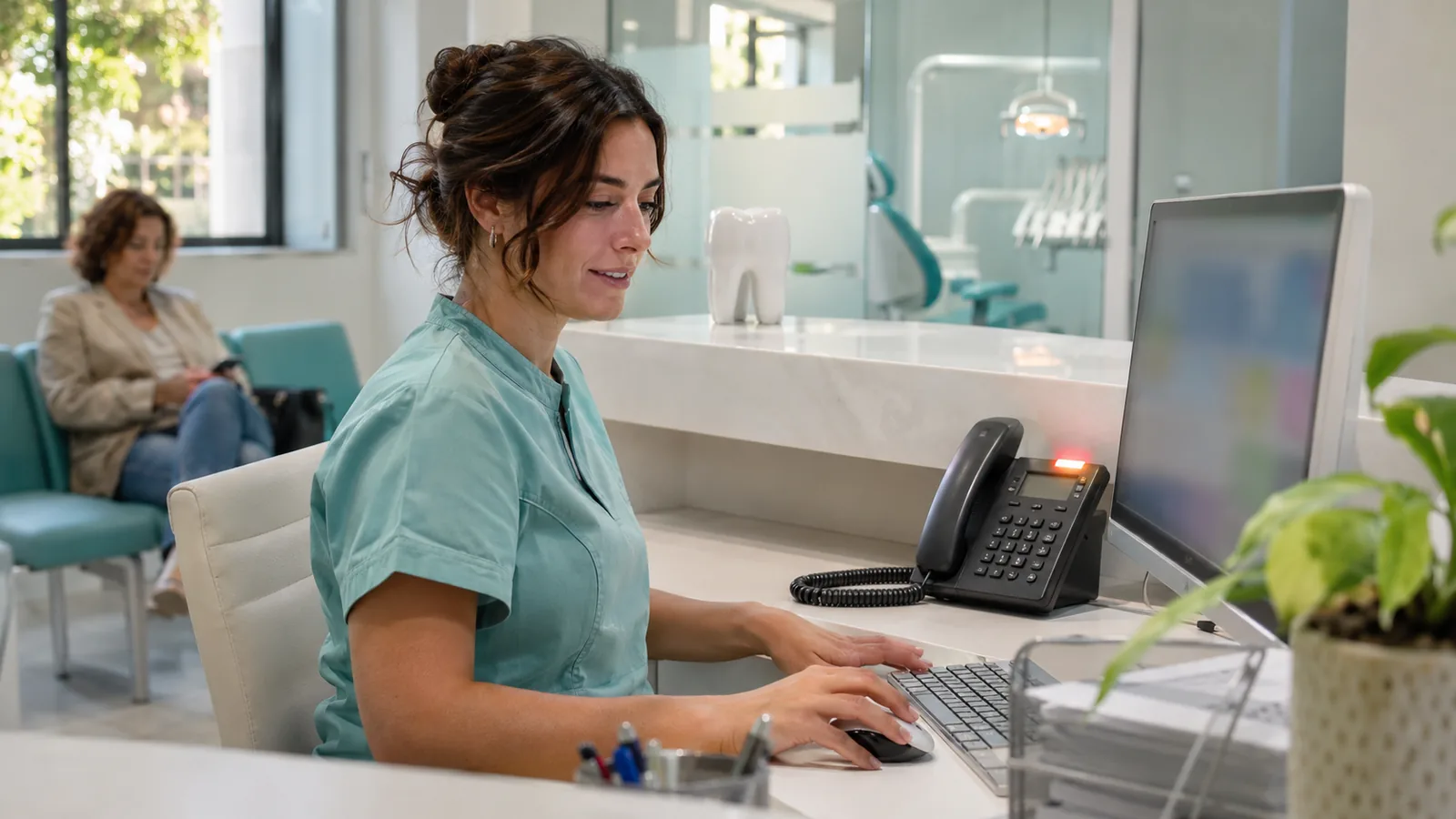
La recepcionista de voz de ClinicSuite atiende el teléfono con el saludo de tu clínica y deja cada llamada registrada en tu panel. Esto es lo que hace hoy.